Álbumes
Cómo crear un álbum digital para tu evento
Prepara una galería compartida para bodas, XV años, cumpleaños o reuniones con pasos fáciles de seguir.
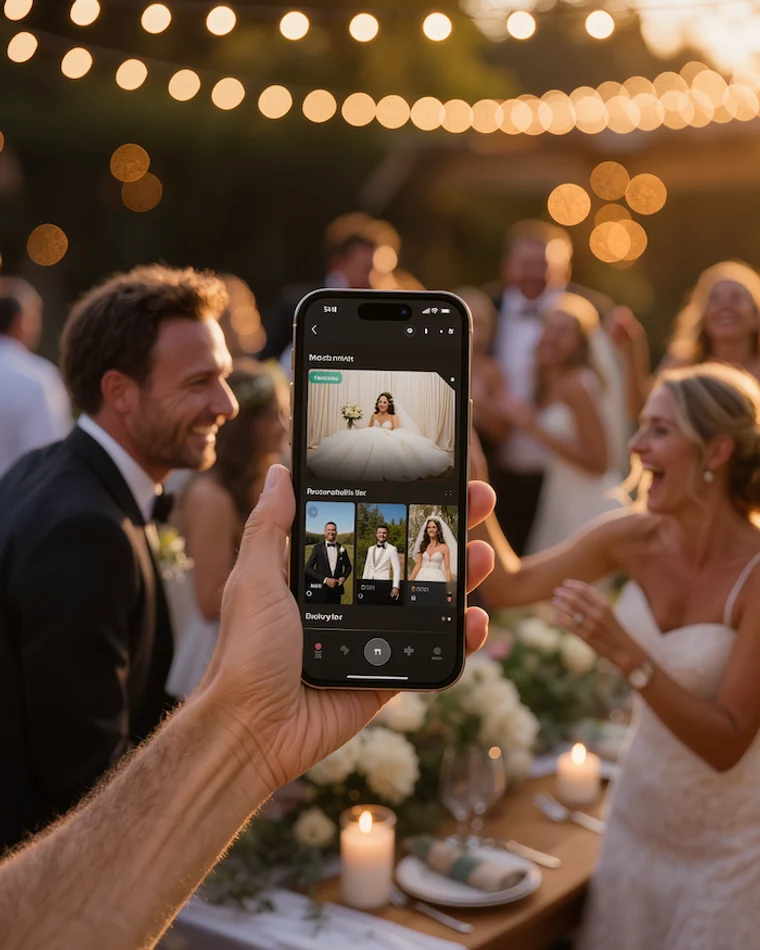
Define para quién es el álbum
Un cumpleaños familiar y un evento de empresa pueden necesitar ajustes distintos. Decide quién recibirá el enlace, quién podrá subir contenido y si quieres mostrar las fotografías durante la reunión. Elige un nombre reconocible y evita incluir datos personales innecesarios en el título o en la dirección del álbum.
Crea y personaliza el evento
Entra a JuntaFotos con tu cuenta de organizador y crea un evento desde tu panel. Selecciona el tipo de celebración: por ejemplo, Boda, XV años, Cumpleaños o Graduación. Escribe un nombre reconocible y comprueba la fecha antes de continuar. Después elige una portada que tengas permiso de usar.
La cuenta del organizador sirve para administrar el evento; los invitados entran por el enlace del álbum. Revisa capacidad, vigencia y descargas en la página de precios. No hace falta contratar un plan grande para realizar una primera prueba con pocos archivos.
Comparte el acceso correcto
Copia el enlace para invitados o descarga su código QR desde el evento. Abre ese acceso en otro celular, fuera de tu sesión de organizador. Comprueba que se vean el nombre y la portada correctos. Escribe un nombre de prueba, toca «Subir» y elige una foto pequeña. Espera la confirmación y revisa la galería.
Repite la prueba con un video corto y con la tarjeta QR ya impresa. Si activaste moderación, revisa la aprobación desde tu panel. Comparte únicamente el acceso de invitados: las direcciones que contienen /dashboard pertenecen a la administración. Los álbumes de clientes se excluyen de los buscadores, pero las personas que reciben el enlace pueden abrirlos; distribúyelo entre tus invitados.
Mantén una copia de tus recuerdos
Después del evento, revisa las fotos, organiza la selección y utiliza las opciones de descarga disponibles en tu plan. Abre algunos archivos descargados para comprobar que se guardaron correctamente. Conserva el respaldo antes de que termine la vigencia del álbum; una galería en línea no debe ser tu única copia.
Así participan tus invitados
Abren el enlace o escanean el QR desde su celular. El álbum funciona en el navegador; los invitados no necesitan crear una cuenta ni instalar una app.
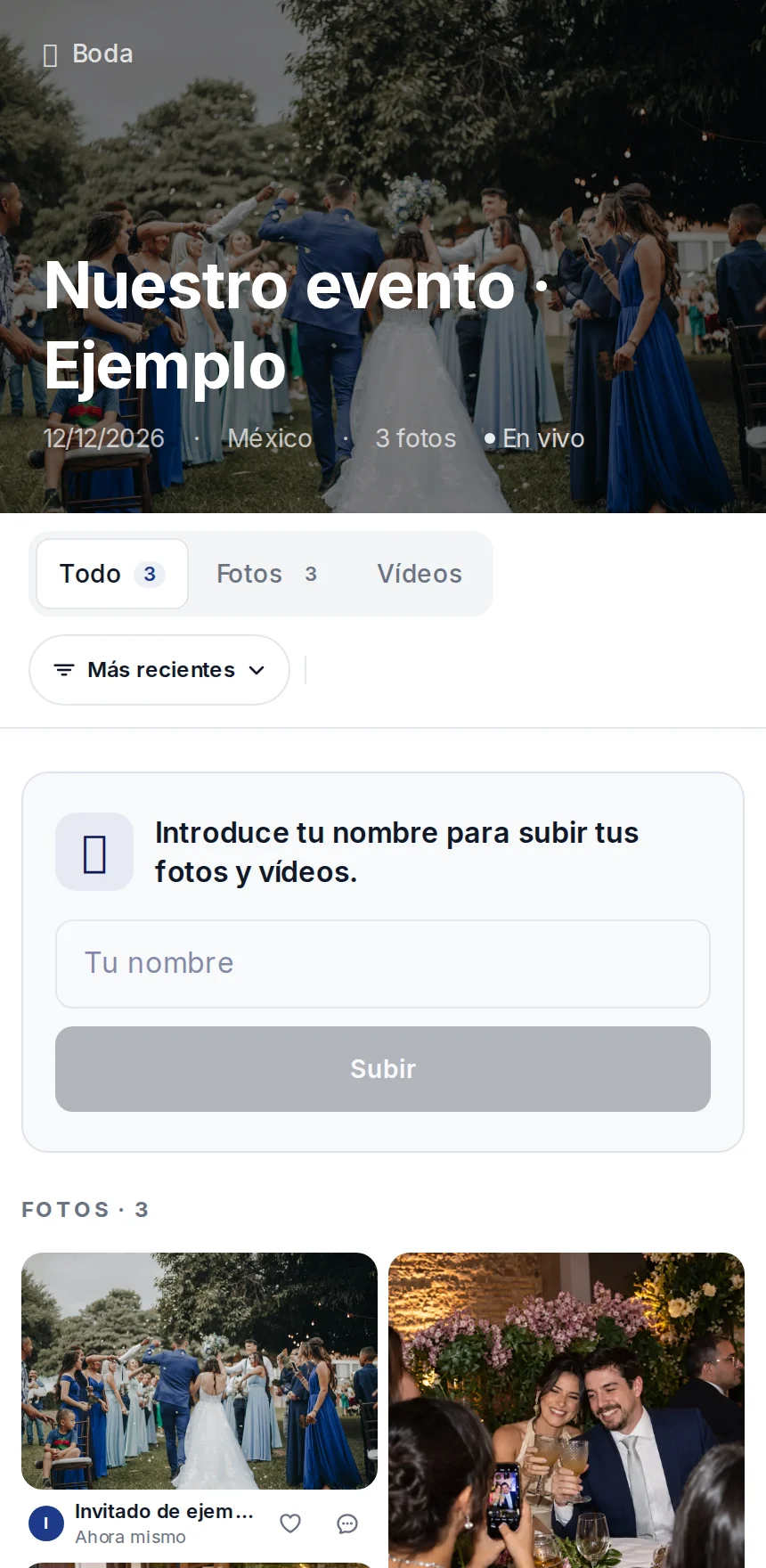

Capturas de la interfaz real con un evento ficticio y fotografías ilustrativas. No muestran un álbum de clientes. La capacidad disponible depende del plan y de los archivos ya subidos.
Si hay poca señal en el salón, conserva los archivos en tu celular y vuelve a abrir el mismo enlace con una conexión estable. Si el organizador utiliza moderación, la foto aparecerá después de su aprobación.
Compara capacidad, vigencia y precios en COP →